画面の基本
サインインすると、左側にメニュー、右側に選択した機能の画面が表示されます。右側の内容は機能ごとに違うため、この記事では左側のメニューを説明します。
この記事は、YESODディレクトリサービスとYESODアカウントコントロールの画面(「プラットフォーム」)について説明します。YESODプロセスフローとYESODデータブリッジは別の画面で、構成が違います。YESODプロセスフローだけを使える場合は、サインインすると「プロセスフロー」の画面が表示されます。
画面の各部
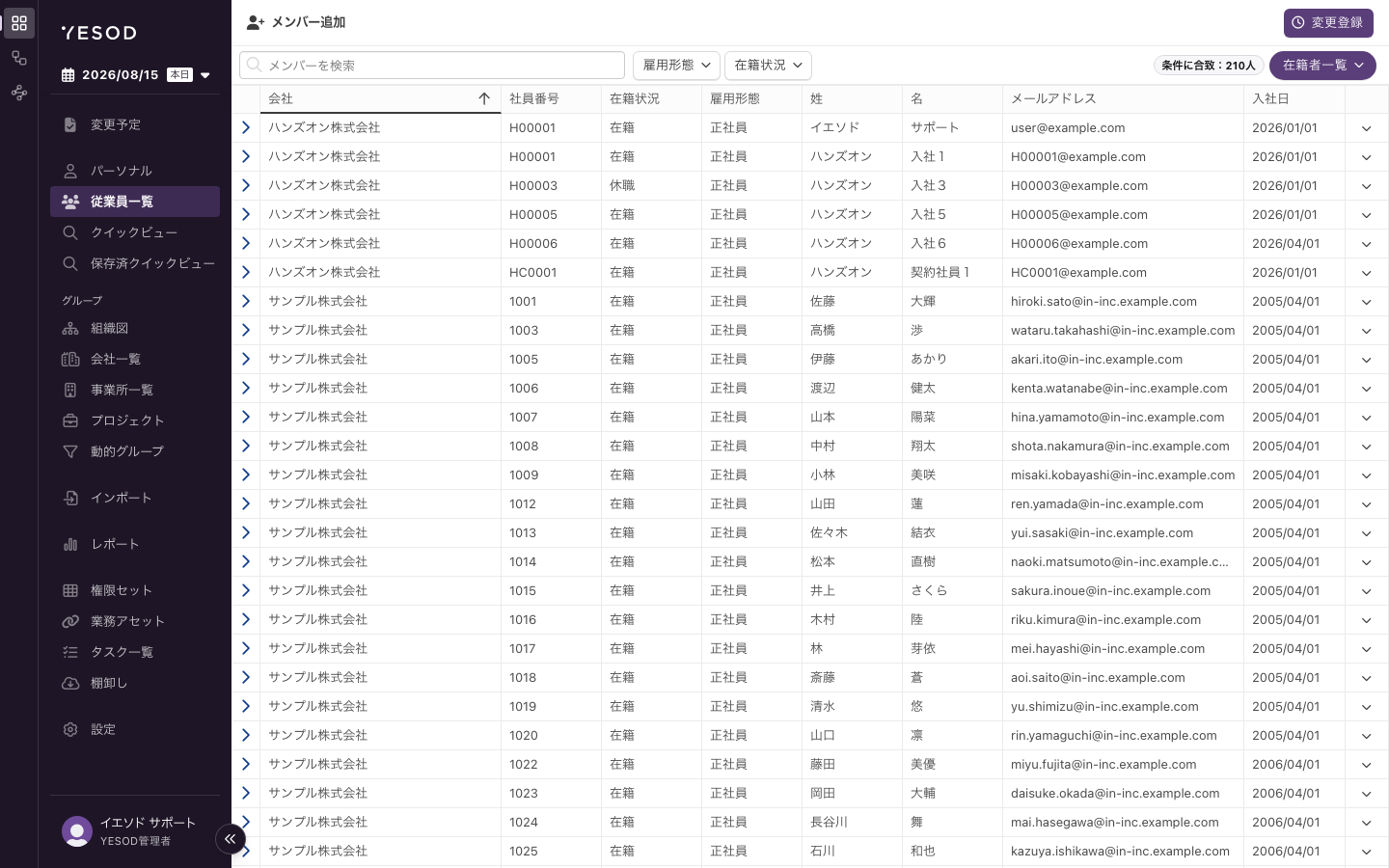
| 名称 | 位置 | 説明 |
|---|---|---|
| アプリの切り替え | 画面のいちばん左に縦に並ぶアイコン | YESODプロセスフロー・YESODデータブリッジと行き来します |
| 表示日付 | サイドメニュー上部、ロゴの下 | どの時点の情報を表示しているかを決めます。切り替えかたは表示日付を切り替えるを参照してください |
| サイドメニュー | 画面の左側 | 機能を選択します。契約プランとロールによって内容が変わります |
| アカウントのメニュー | サイドメニューの下部 | ロールの切り替え、言語の変更、ヘルプ、サインアウトができます |
このうちアプリの切り替えと表示日付は、条件によって表示されません。 アプリの切り替えは次の節で説明します。表示日付が出るのは、YESODディレクトリサービスまたはYESODアカウントコントロールを契約しているときです。詳しくは表示日付を切り替えるを参照してください。
アプリを切り替える

画面のいちばん左に、アイコンが縦に並びます。アイコンには文字が出ません。 カーソルを合わせると名前が表示されます。
| 名前 | 移動先 |
|---|---|
| プラットフォーム | YESODディレクトリサービスとYESODアカウントコントロールの画面 |
| プロセスフロー | 申請・承認の画面 |
| データブリッジ | 外部システムとデータをやり取りする画面 |
並ぶのは、いま使えるものだけです。 「プラットフォーム」は、プラットフォーム側に表示できる画面が1つでもあるときに並びます。YESODディレクトリサービスとYESODアカウントコントロールは「プラットフォーム」の中にあり、サイドメニューで切り替えます。
この列は、YESODプロセスフローかYESODデータブリッジをロールで使える人にだけ表示されます。
どちらもロールで使えないときは、列そのものが出ません。
機能が使えるかは、契約しているプランとロールの両方で決まります。契約していない製品の機能は、ロールで有効にしても使えません。ロールについては権限の考え方を参照してください。
サイドメニュー
機能を選択するメニューです。表示される項目は、契約プランと自分のロールによって変わります。
自社にあるはずの機能が見当たらない場合、次のどれかです。
- 契約プランに含まれていない
- 自分のロールにその機能の権限がない
- 編集モードに入っている
編集モードのあいだは「変更予定」が消え、「パーソナル」を選択できなくなります。編集モードについては変更登録と変更予定を参照してください。
サイドメニューの右下の縁にある«のアイコンをクリックすると、メニューを折りたたんでアイコンだけにできます。折りたたむと、ロゴと表示日付の区画、および自分の名前の区画が隠れます。アカウントのメニューを使うには»のアイコンをクリックして元に戻します。
アカウントのメニュー

サイドメニューの下部にある自分の名前をクリックすると開きます。メニューの上部には「下記ユーザーとして」「サインインしています」という2行のメッセージと、サインインしているメールアドレスが表示されます。
| 項目 | できること |
|---|---|
| ロール名 | 複数のロールを持っている場合に切り替えます |
| Japanese(日本語) | 表示言語を切り替えます。画面が再読み込みされます |
| ヘルプ | ヘルプを開きます |
| サインアウト | サインアウトします |
言語の項目には、いま選んでいる言語の名前が表示されます。日本語のときは「Japanese(日本語)」です。選べるのは、テナントで有効にしている言語だけです。
ロールを切り替える
複数のロールを持っている場合、ロール名をクリックすると一覧が表示されます。選択すると、そのロールで見える画面に切り替わります。このとき画面が再読み込みされます。
ロールを切り替えると、サイドメニューの項目も変わります。 操作している内容によってロールを使い分けてください。
ロールが1つだけの場合、ロール名は表示されますがクリックできません。切り替える先がないためです。