YESODにサインインする
YESODには、ほかのサービスのアカウントでサインインします。 YESOD専用のパスワードはありません。方法は次の3つで、使える方法は会社の設定で決まります。
- Googleアカウント
- Microsoft 365アカウント
- 会社のSAML認証
事前に必要なもの
どの方法でも共通です。
- 会社のGoogleアカウント、Microsoft 365アカウント、または会社のSAML認証で使うアカウント
- YESODにメンバーとして登録されていること(管理者が設定します)
- ロールが割り当てられていること(管理者が設定します)
会社ごとのURLを案内されている場合は、この節のあと会社ごとのURLを案内されている場合へ進んでください。SAML認証を使っている会社が該当します。
手順
-
ブラウザーで
https://yesod.io/を開きます。 サインイン画面が表示されます。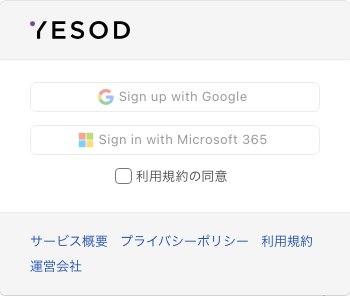
-
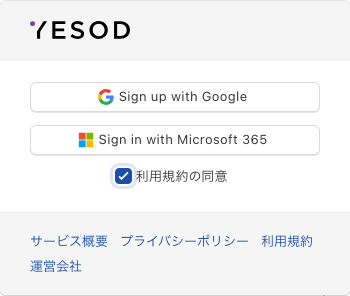
「利用規約の同意」をクリックしてチェックを入れます。 サインインのボタンがクリックできるようになります。利用規約そのものは、画面下部の「利用規約」から読めます。
-
使っているアカウントに合わせて、ボタンをクリックします。 Googleなら「Sign up with Google」、Microsoft 365なら「Sign in with Microsoft 365」です。GoogleまたはMicrosoft 365の認証画面に移動します。
-
使うアカウントを選択します。
-
画面の指示に従って認証します。 認証が終わるとYESODの画面が表示されます。
「利用規約の同意」は、次回からチェックが入った状態で表示されます。ブラウザーに記録されるため、別のブラウザーやシークレットウィンドウでは再度チェックが必要です。
会社ごとのURLを案内されている場合
会社ごとのURLを案内されている場合は、そちらを開きます。SAML認証を使っている会社では、このURLからサインインします。
https://<ネームスペース>.yesod.io/
<ネームスペース> の部分は会社ごとに決まっています。管理者に確認してください。
このURLを開くと、サインイン画面には「Sign in」だけが表示されます。 表示が変わる条件は、URLの先頭にサブドメインが付いているかどうかです。「利用規約の同意」にチェックを入れてから「Sign in」をクリックします。

「利用規約の同意」の記録はブラウザーのオリジンごとに別です。会社ごとのURLでは、改めてチェックが必要です。
サインアウトする
サイドメニューの下部にある自分の名前をクリックしてアカウントのメニューを開き、「サインアウト」をクリックします。メニューの見かたは画面の基本を参照してください。
この手順は、YESODディレクトリサービスとYESODアカウントコントロールの画面のものです。
サインアウトすると、開いていたURLのサインイン画面に戻ります。会社ごとのURLを使っていた場合は、「Sign in」だけの画面に戻ります。
サインイン画面に表示されるメッセージ
GoogleアカウントまたはMicrosoft 365アカウントでのサインインに失敗すると、 サインイン画面に戻ってメッセージが表示されます。
| メッセージ | 原因 | 対処 |
|---|---|---|
| 「サインインするためにはロールが割り当てられている必要があります。」 | ロールが割り当てられていない | 管理者にロールの割り当てを依頼する |
| 「ユーザーが見つかりません。」 | そのアカウントがYESODに登録されていない | 管理者に登録を依頼する |
| 「テナントが見つかりません。」 | 会社のテナントを特定できない | 管理者に確認する |
| 「このメールアドレスはIdPにより認証されていません。」 | Googleアカウントのメールアドレスが確認されていない状態(Microsoft 365では発生しません) | Googleアカウントの管理者に確認する |
| 「OIDC認証は許可されていません。」 | 会社がSAML認証だけを許可している | 案内されている会社ごとのURLを開き直す |
| 「ただいまシステムが混み合っております。」 | 上のいずれにも当てはまらない失敗 | 時間をおいて操作し直す |
表に載せたのは、各メッセージの先頭の一文です。「OIDC認証は許可されていません。」には、続けて「こちらからログインしてください。」と表示され、「こちら」がリンクです。「ただいまシステムが混み合っております。」には、時間をおいて試すように促す文が続きます。
「ユーザーが見つかりません。」と「このメールアドレスはIdPにより認証されていません。」の末尾には、対象のメールアドレスが表示されます。「テナントが見つかりません。」の末尾には、対象のドメインが表示されます。「ただいまシステムが混み合っております。」の末尾に英字が引用符で囲まれて付くことがありますが、メールアドレスではありません。
「現在、サーバーで障害が発生しております。復旧まで今しばらくお待ちください。」と表示されることがあります。続く文の「こちら」からサービス稼働状況を開けます。